LATESTED NEWS
Showing posts with label ကြန္ပ်ဳတာေျဖရွင္းနည္း. Show all posts

Software မသံုးပဲ Internet Speed ေလးျမွင့္ၿပီး သံုးၾကည့္ရေအာင္

အခု ကၽြန္ေတာ္ ေရးေပးမဲ့ နည္းလမ္းေလးကေတာ့ အင္တာနက္ အသံုးျပဳတဲ့ အခါမွာ မိမိတို႔ကြန္ပ်ဴတာက အသံုးျပဳသူ ( Client Computer ) အျဖစ္ အသံုးျပဳတဲ့ သူမ်ားအတြက္ အင္တာနက္ Speed ကုိတိုးျပီး အသံုးျပဳလို႔ ရမယ့္ နည္းလမ္းေလးပါ .. ကၽြန္ေတာ္လည္း အားလံုးအတြက္ အဆင္ေျပမယ္ ထင္လို႔ ျပန္ေရး ေပးတာ ျဖစ္ပါတယ္ .. ဒီေနရာမွာ တစ္ခါထဲ ေျပာျပပါရေစ .. ေမးခြန္းေမးရင္လည္း ေျဖလို႔ ရမဲ့ ေမးခြန္းမ်ိဳးကို ေမးတာ ပိုအဆင္ေျပမယ္ ထင္ပါတယ္ .. ျမန္မာႏိုင္ငံမွာ ေပးေနတဲ့ အင္တာနက္လိုင္းေတြ တစ္ခ်ိဳ႕လိုင္းေတြ ပ်က္ေနတယ္ .. လိုင္းေတြက မမွန္ပဲ တက္လိုက္က်လိုက္ေတြ ျဖစ္ေနတာေတြက ကၽြန္ေတာ္လည္း ဘာမွ လုပ္ေပးလို႔ မရပါဘူး .. အဲ့ဒါမ်ိဳးကို ဘယ္လိုလုပ္ရမလည္း ေမးရင္ေတာ့ ကၽြန္ေတာ္လည္း ျပန္ေျဖေပးဖို႔ ခက္ပါလိမ့္မယ္ .. ေလာေလာဆယ္ အဆင္ေျပႏိုင္မဲ့ နည္းလမ္းေလးကိုေတာ့ ကၽြန္ေတာ္ ေအာက္မွာ ပံုေလးေတြနဲ႔ အဆင့္ဆင့္ ရွင္းျပေပးထားပါတယ္ ..

ကြန္ပ်ဳတာဗဟုသုတ ေလ့လာသူတိုင္း သိေစခ်င္တဲ့ ဟာေလးေတြ


ယေန႔ေခတ္တြင္ ကြန္ပ်ဴတာသည္ လုပ္ငန္းသံုးေရာ၊ ေဖ်ာ္ေျဖေရးအတြက္ပါ လြန္စြာအသံုးတြင္က်ယ္လာေသာ စက္ပစၥည္းတစ္မ်ိဳးျဖစ္သည္။ ကြန္ပ်ဴတာႏွင့္
ပက္သက္ေသာ software မ်ား၊ Hardware မ်ား တြင္တြင္က်ယ္က်ယ္ သိၾကေသာ္
လည္း လူသိနည္းေသာ ကြန္ပ်ဴတာႏွင့္ ပက္သက္သည့္ အေၾကာင္းအရာ
 အခ်ိဳ႕ရွိပါသည္။

၁။ တစ္လလွ်င္ ကြန္ပ်ဴတာ ဗိုင္းရက္စ္ (Virus) ၆၀၀၀ ဝန္းက်င္ ထြက္ရွိလ်က္ရွိသည္။

၂။ ကြန္ပ်ဴတာသံုး ေမာ့စ္ (mouse) ကို စတင္တီထြင္ခဲ့သူမွာ Doug Engelbart ျဖစ္ျပီး
၁၉၆၄ ခုႏွစ္က ျဖစ္ရာ သစ္သားျဖင့္ ဖန္တီးခဲ့သည္။

၃။ ကမၻာ့ပထမဦးဆံုး ကြန္ပ်ဴတာ ဗိုင္းရက္စ္ ကို ၁၉၈၆ ခုႏွစ္က Farooq Alvi
ညီအစ္ကိုတို႔ စတင္တီထြင္ခဲ့ျခင္း ျဖစ္ျပီး a bood sector virus ျဖစ္သည္။ တီထြင္ျခင္း
၏ ရည္ရြယ္ခ်က္မွာ ၄င္းတို႔၏ သုေတသနလုပ္ငန္း မ်ားကို ကာကြယ္ရန္ျဖစ္သည္။

၄။ သာမန္လူတစ္ဦးသည္ တစ္မိနစ္လွ်င္ မ်က္ေတာင္ အခါ ႏွစ္ဆယ္ ခတ္ေသာ္
လည္း ကြန္ပ်ဴတာသံုးေသာ အခါ တစ္မိနစ္လွ်င္ ၇ ၾကိမ္ မ်က္ေတာင္ခတ္သည္။

၅။ TYPEWRITER ဟူေသာ စာလံုးသည္ ကီးဘုတ္၏ Row တစ္ခုေပၚတြင္
အရွည္ဆံုး ရိုက္ႏိုင္သည့္ စာလံုး ျဖစ္သည္။

မည္သည့္ window login passwords ကိုမဆိုေက်ာ္ျဖတ္နည္း

အခု ကၽႊန္ေတာ္တုိ႔ေျပာျပမွာက ၾကိဳက္တဲ့ Windows OS ရဲ႕ login password ကုိမဆုိေက်ာ္ျဖတ္နည္း အ ေၾကာင္းေျပာျပမွာျဖစ္ပါတယ္။ ေက်ာ္ျဖတ္နည္းဆုိေတာ့ မူလရွိေနျပီသား password ကုိ ခ်ဳိးလည္းမခ်ဳိးျဖတ္ ဘူး ၊ေျပာင္းလည္းမေျပာင္းဘူး နဂုိရွိေနတဲ့ အတုိင္းပဲထားမွာပါ။ကဲစၾကရေအာင္ !!
ိ ဒီနည္းကုိ သုံးျပီး ေအာက္မွာျပထားတဲ့ OS ေတြရဲ႕ Login password ေတြကုိ ေက်ာ္ျဖတ္  ႏုိင္ပါတယ္။


Microsoft Windows XP Home Edition (Service Pack 2+)

Microsoft Windows Vista Home Basic (32/64 bit)

Microsoft Windows Vista Home Premium (32/64 bit)

Microsoft Windows Vista Business (32/64 bit)

Microsoft Windows Vista Enterprise (32/64 bit)

Microsoft Windows 7 Home Premium (32/64 Bit)

ဗိုင္းရပ္ထိျပီး အေၾကာင္းအမ်ိဳးမ်ိဳးေၾကာင့္ Window ျပန္မတတ္ႏိုင္ေတာ့တဲ့ စက္ေတြက Data ေတြကို ဘယ္လိုျပန္ယူလို႕ရမလဲ ??


ဒီေန႕ေျပာျပခ်င္တဲ့ အေၾကာင္းကေတာ့ ဗိုင္းရပ္ထိျပီး အေၾကာင္းအမ်ိဳးမ်ိဳးေၾကာင့္ Window ျပန္မတတ္ႏိုင္ေတာ့တဲ့ စက္ေတြက Data ေတြကို ဘယ္လိုျပန္ယူလို႕ရမလဲ ဆိုတာ ေျပာျပေပးပ့ါမယ္။

ကြန္ပ်ဴတာ အသံုးျပဳသူေတြရဲ႕ အေၾကာက္ဆံုးတခုကေတာ့ ဗိုင္းရပ္ပါဘဲ လူေတြက ဗိုင္းရပ္ဆို အသံၾကားတာနဲ႕တင္လန္႕ေနတတ္ၾကပါတယ္

ဗိုင္းရပ္ အမ်ိဳးအစားမ်ားစြာရွိတဲ့အထဲက ကြန္ပ်ဳတာအသံုးျပဳသူေတြရဲ႕ စိတ္အေႏွာက္အယွက္ျဖစ္ေစတဲ့ ဗိုင္းရပ္အမ်ိဳးအစား ေတြကလဲေတာ္ေတာ္မ်ားျပားလွပါတယ္။

တခ်ိဳ႕ ဗိုင္းရပ္ေတြဆိုရင္ ေတာ္ေတာ္အစြမ္းထက္လွေအာင္ ေၾကာက္စရာေကာင္းလွတဲ့ ဗိုင္းရပ္တမ်ိဳးကို
ကြ်န္ေတာ္ေတြ႕ခ့ဲဘူးပါတယ္ ကြ်န္ေတာ္ကြန္ပ်ဳတာစသံုးျဖစ္ခဲ့တဲ့ 2010 ခုႏွစ္ေလာက္ကပါ။

အဲ့တံုးက အရမ္းေခာတ္စားတဲ့ အင္တာနက္မွာနံမယ္ၾကီးသီးခ်င္းေတြကို စုစဥ္းျပီး DVD အယ္ဘမ္ လုပ္ထားတဲ့ အေခြတစ္ေခြကို သူငယ္ခ်င္းတေယာက္က MP3

ျပန္ေျပာင္းခိုင္းခဲ့တာက ျဖစ္ခဲ့တာပါ အဲ့ဗိုင္းရပ္က ဘယ္ေလာက္ဆိုးလဲ ဆိုေတာ့ DVD အေခြကို Drive ထဲ ထည့္ျပီးတံုးခဏဘဲရွိေသးတယ္ Window ျပဳတ္က်သြားပါတယ္

အဲ့တံုးက Window တင္တတ္ခါစဆိုေတာ့ျပသနာကိုေသေသခ်ာခ်ာ ဂဃနဏဏ မသိေသးပါဘူး Window ဘဲအလြယ္ ျပန္တင္ခဲ့ပါတယ္ ....

ဗိုင္းရပ္ေတြက အမ်ိဳးအစားေတာ္ေတာ္မ်ားသလို ေတာ္ေတာ္ဒုကၡေပးတဲ့ အရမ္းအစြမ္းထက္တဲ့ ဗိုင္းရပ္မ်ိဳးကို ဗိုင္းရပ္ေရးသူေတြက ဖန္းတီးခဲ့ပါတယ္

ဗိုင္းရပ္ေတြထဲမွာ Microsoft Window တိုက္ခိုက္တဲ့ဗိုင္းရပ္အမ်ိးစားေတြက အမ်ားဆံုးလို႕သိရပါတယ္။

ဒီကေန႕သူငယ္ခ်င္းတို႕ ကြန္ပ်ဳတာထဲကို ကြ်န္ေတာ္ၾကံဳခဲ့သလိုမ်ိဳး Window က်သြားတဲ့အထိဆိုးရြားတဲ့ ဗိုင္းရပ္ထိျပီး Window က်တဲ့သူငယ္ခ်င္းေတြအတြက္ က်သြားခဲ့တဲ့ Window ထဲက ေဒတာေတြ

"Switch APP.. "


Switch's photo.
Switch(ဆြစ္) ဆိုတဲ့ နာမည္ေလးနဲ့ ..၆ လတာ ကၽြန္ေတာ့္ ၾကိဳးစားမႈ...ေလ ့လာမႈေတြ ေအာင္ျမင္စြာ....သင္တို့ အေရွ ့ကုိ အေရာက္လာ ခဲ့ ပါျပီ...
ကမာၻ အျမန္ဆံုး စာပုိ ့ စနစ္ ျဖစ္တဲ ့Telegram Messager ကေန link မ်ားယူထားေသာေၾကာင္ ့စာပို့ရာတြင္ ျမန္ဆန္လြန္းလွပါသည္..။
Switch သည္ App new version ျဖစ္ပါသည္။
loading... မရွိေသာေၾကာင့္ MB မစား..Kb ေလာက္သာ တက္ပါသည္.။ သုံးရတာလြယ္ကူေပါ့ ပါးျပီး Chatting ခ်စ္သူေတြ အတြက္ေတာ ့ အဆင္ေျပေစပါတယ္..။
.ေကာင္း မေကာင္းက ေတာ ့သုံးၾကီးမွ သိမွာပါ....။ တခ်ိဳ ့User ေတြကေတာ့ သူ ့ခ်စ္သူနဲ ့ေျပာ ေနၾက Viber ကုိ uninstall လုပ္လုိက္တယ္ ဆုိပဲ...
ဒါကေတာ့ သုံးစဲြသူေတြ အေပၚ မူတည္ ပါတယ္။
သုံးစြဲ ပုံ....

Hidden file show by code


Hidden file show by code
Dear User, you know how can show hidden file by code. we has some steps for hidden file show. Maximum time we see our External device such as Pendrive, Memory and other device File Hide. We know it is full virus related problem and it is very dangerous problem because this time you can’t find any important file or data. Some user don’t know how can solve this problem but some user know this problem solve system but don’t know this Run Command. If you see our Tutorial or text, you can solve this file hidden problem. You can solve this problem vary easily.
Some stapes:
1. Write “cmd” in run command.

Five Way to protect facebook ID from hacking

Five Way to protect facebook ID from hacking
Now I give you 5 tips how to defend your Facebook id from hackers. Facebook hacking growing every day. so now it is high time to take compatible security for your Facebook account security . now using this 5 tips protect your personal & business Facebook Account.

Five Way to protect Facebook ID from hacking

Step 1:
When you open Facebook account then should be use a powerful password. password must be more than 6 character for a 100% powerful password using the Capital letter, Small letter and particular character.
Step 2:

ဟက္ကာတစ္ေယာက္ေယာက္ ၀င္ေရာက္ေနမႈ ရွိမရွိ အလြယ္တကူ ရွာေဖြ ေဖာ္ထုတ္ႏိုင္မယ့္ နည္းေကာင္းတစ္ခု

မိမိကြန္ပ်ဴတာထဲမွာ ထ႐ိုဂ်န္ (Trojan) ဒါမွမဟုတ္ ဟက္ကာတစ္ေယာက္ေယာက္ ၀င္ေရာက္ေနမႈ ရွိမရွိ အလြယ္တကူ ရွာေဖြ ေဖာ္ထုတ္ႏိုင္မယ့္ နည္းေကာင္းတစ္ခုကို ဒီတစ္ပတ္အိုင္တီဗဟုသုတအျဖစ္ ေဖာ္ျပလိုက္ပါတယ္။

ကြန္ပ်ဴတာမွာ ထ႐ိုဂ်န္လို႔ေခၚတဲ့ ကြန္ပ်ဴတာဗိုင္းရပ္စ္ပဲျဖစ္ျဖစ္၊ ဟက္ကာပဲ ျဖစ္ျဖစ္ ၀င္ေရာက္ေနၿပီဆိုရင္ စက္ဟာ ေႏွးေကြး လာပါလိမ့္မယ္။
ဘာေၾကာင့္လဲဆိုေတာ့ ထ႐ိုဂ်န္ေတြ၊ ဟက္ကာေတြက မိမိကြန္ပ်ဴတာကေန မိမိေရာက္လိုတဲ့ ကြန္ပ်ဴတာ (သို႔မဟုတ္) ဆာဗာေတြ ဆီကို အင္တာနက္ကေန လွမ္းၿပီး ခ်ိတ္ဆက္ေနလို႔ျဖစ္ပါတယ္။
ဒီလို၀င္ထြက္ႏိုင္ဖို႔ ၀င္ေပါက္ထြက္ေပါက္ (Port) နဲ႔ ခ်ိတ္ဆက္မႈလမ္း (Protocol) တစ္ခုခုကို အသံုးျပဳရပါတယ္။
အမ်ားဆံုး အသံုးျပဳတာက Transmission Control Protocol (TCP) ခ်ိတ္ဆက္မႈ လမ္းေၾကာင္းကို အသံုးျပဳတတ္ပါတယ္။
ပံုမွန္၀င္ေပါက္ထြက္ေပါက္ နံပါတ္ေတြက သုညကေန 1023 အတြင္းမွာရွိေပမယ့္ ထ႐ိုဂ်န္နဲ႔ တျခားေဆာ့ဖ္၀ဲေတြက Port 1024 ကေန 49151 အတြင္းမွာ အသံုးျပဳၾကပါတယ္။
ဒါကို ေဖာ္ထုတ္ႏိုင္ဖို႔ ၀င္းဒိုးမွာ အလိုအေလ်ာက္ပါ၀င္တဲ့ Netstat Tools ကို အသံုးျပဳမွာျဖစ္ပါတယ္။
အရင္ဆံုး အင္တာနက္အသံုးျပဳေနရင္ Browser အားလံုးနဲ႔ Software ေတြကို ပိတ္လိုက္ပါ။ Windows Key+R ကိုႏွိပ္ပါ။
Run box ေလးေပၚလာပါလိမ့္မယ္။
CMD လို႔႐ိုက္ထည့္ၿပီး Enter ႏွိပ္ပါ။ Command Prompt ကို ေရာက္သြားပါ့မယ္။
အရင္ဆံုး မိမိကြန္ပ်ဴတာကေန အျပင္ကို ဘာေတြထြက္ေနလဲဆိုတာ ေလ့လာပါ့မယ္။ Command Prompt မွာ Netstat -a လို႔ ႐ိုက္ထည့္ၿပီး Enter ေခါက္လိုက္ပါတယ္။

ကြန္ပ်ဴတာ အသုံးျပဳသူတုိင္းေဆာင္ထားသင့္တဲ႔ ဝင္းဒုိး Password ဖ်က္နည္း (PDF စာအုပ္)


ကြန္ပ်ဴတာ အသုံးျပဳသူတုိင္းေဆာင္ထားသင့္တဲ႔ ဝင္းဒုိး Password ဖ်က္နည္း..

ဆရာေတြအတြက္ ဘာမွအခက္ခဲ မရွိေပမယ့္ အသုံးျပဳခါစသူေတြအတြက္ေတာ့ အသုံးဝင္မယ္ထင္ပါတယ္။ ဆရာေတြ အေနနဲ႔ အမွားေတြ႔ရင္လည္း သင္ျပလမ္းညြန္ေပးေစခ်င္ပါတယ္။ အလြယ္ကူဆုံး Windows Password ဖ်က္နည္းေလးပါ။
အသံုးျပဳပံုကို ညီးေလး ကီးကီး က PDF ေလးနဲ႔ တဆင့္ခ်င္းရွင္းျပေပးထားပါတယ္...။
 
 Credit : ကီး ကီး

 အျခား Window Password ဖ်က္နည္းေတြကိုေတာ့ ဒီေနရာ နဲ႔  ဒီေနရာမွာ  ေလ့လာ ေဒါင္းယူႏိုင္ပါတယ္..။  ဖိုင္လ္ဆိုက္ဒ္ကေတာ့ KB ေလာက္ပဲရွိပါတယ္..။

Xilisoft Video Cutter v2.2.0 Build-20121226


Xilisoft Video Cutter v2.2.0 Build-20121226 | 23.1


Video ဖိုင္ေတြကို မိမိ လိုသလို ျဖတ္ေတာက္ၿပီး Edit လုပ္ႏိူင္တဲ့ ေဆာ့ဝဲေလးပါ

ေတာင္းထားတဲ့ အကိုရွိလို႔ ျပန္လည္ မွ်ေဝလိုက္ပါတယ္

 Fullversion ျဖစ္ဖို႔ အတြက္ serial key ကိုသံုးထားပါတယ္

NAME ေနရာမွာ မိမိ ႀကိဳက္တဲ့ နာမည္ထည့္

Serial ဆိုတဲ့ ေနရာမွာေတာ့ notepad ဖိုင္ေလးထဲမွာ ထည့္ေပးထားပါတယ္

က်ေနာ္လဲ ထပ္ထည့္ေပးလိုက္တယ္ အဆင္ေျပမယ္ key ေလးကို သံုးလိုက္ပါ

တခု႔မဟုတ္တခု႔ေတာ့ အဆင္ေျပမွာပါ  ေဒါင္းဖို႔အတြက္ေတာ့

ေလးေနရာေပးထားပါတယ္ ႀကိဳက္တဲ့ေနရာကေန ယူသြားလိုက္ပါ


ေဒါင္းရန္


mega  |  mediafire | zippyshare  |  box

Languages: English, Italian, French, German, Spanish, Chinese, Japanese


Xilisoft Video Cutter is powerful video cutter software which could assist you to select and cut video segments of your favorite video file, and cut out the segments you dislike. Xilisoft Video Cutter can make video cut of all popular video formats such as cut DAT (the video format used in VCD), cut AVI, cut MPEG, MP4, WMV, 3GP, H.264/MPEG-4 AVC, H.264/PSP AVC, MOV, ASF, etc.

To help on how to cut video, the video cutter software allows you to set the begin-point and end-point to cut video accurately, and offers low priority conversion in background mode and the function to specify the After Done action.

Xilisoft Video Cutter is so easy to operate and fast to finish video cut tasks with the best output quality. Free download Xilisoft Video Cutter and enjoy video cut right now.

Main Functions:
Cut video, select and cut video segments of your favorite file, and cut out the segments you do not want. The video cutter makes video cut to perfect your movies and videos.
AVI cutter, MPEG/MP4 cutter, WMV cutter, can cut video of all popular video formats like cut DAT, cut AVI, cut MPEG, MP4, WMV, 3GP, H.264/MPEG-4 AVC, H.264/PSP AVC, MOV, ASF, etc.

Key Features:
The video cutter supports previewing the original files and the output files;
On how to cut video using Xilisoft Video Cutter, you could set the begin-point and end-point before video cut super accurately;
The video cutter software offers low priority video cutting conversion in background mode;
Multiple After Done actions are provided in the video cutter for you to designate the status after all video cut tasks are finished;
It supports different kinds of skins for your choice;
Multilanguage version: English, Japanese, German and Chinese are provided.


ဗီြဒီယိုေတြမွာ Watermark logo ေလးေတြလုပ္ၾကမယ္


မိမိတို ့ facebook တို ့ youtube တို ့မွာ video ေလးကို upload တင္တဲ ့အခါ မိမိတို ့နာမည္ေလးေတြနဲ ့video မွာ ထည္ ့သြင္းခ်င္သူေတြအတြက္ပါ။။ ခဏေလးနဲ ့ ဗြီဒီယိုတစ္ခုလံုး မိမိတို ့နာမည္ ကိုထည္ ့သြင္းေပးမွာျဖစ္ပါတယ္။ျမန္မာစာနဲ ့ပါ မိမိတို ့ေရးခ်င္တဲ ့နာမည္ကိုေရးလို ့ရမွာျဖစ္လို ့လံုးဝအလန္းပါ။အသံုးျပဳတာကေတာ ့မခက္ခဲပါဘူး။
စာေရးခ်င္ရင္ T စာလံုးေနရာမွာ စာလံုးအၾကီးအေသး အေ၇ာင္ပံုစံ ေတြၾကိဳက္သလို ေရးလို ့ရပါတယ္။ျပီးရင္run ဆိုတာေလးကိုနုိပ္လိုက္တာနဲ ့အဆင္ေျပပါျပီ။
fullversion လုပ္ဖို ့အတြက္ series key ထည္ ့ေပးထားပါတယ္။
မူရင္းဆိုဒ္မွာေဒါင္းရမွာျဖစ္တဲ ့အတြက္  WonderFox  video water mark pro ကိုေရြးျပီးေဒါင္းလုပ္ယူပါ။တစ္ျခားစိတ္ဝင္စားတာေတြလည္းအမ်ားၾကီးေဒါင္းလို ့ရပါေသးတယ္။က်န္တာေတြ
အတြက္ေတာ ့မိတ္ေဆြတို ့ေဒါင္းခ်င္သပဆိုေဒါင္းေနာ္...........အားမနာနဲ ့
 လိုင္စင္ကုဒ္ေတာင္းရင္ ေအာက္ကကီးေလးကိုထည္ ့ေပးလိုက္ပါ။
License code: 47818FCBD0FEB1E2FF02


Register မလုပ္ခ်င္တဲ့ ၀က္ဘ္ဆိုက္မ်ားေပၚတြင္ ေက်ာ္၍ အသံုးျပဳျခင္း


အင္တာနက္အသံုးျပဳတဲ့သူေတြအေနနဲ႔ တစ္ခါတေလမွာ Download ေတြ ျပဳလုပ္ခ်င္တာပဲျဖစ္ျဖစ္ အျခားေသာ ၀က္ဘ္စာမ်က္ႏွာမ်ားစြာမွာ အေၾကာင္းအရာတစ္ခုကို သိရွိလိုတဲ့အခါမွာပဲ ျဖစ္ျဖစ္ Register ျပဳလုပ္ခိုင္းတဲ့အခါမ်ဳိးမွာ မျပဳလုပ္ခ်င္ဘဲ Download ဆဲြခ်င္သူေတြ၊ စာဖတ္ခ်င္သူေတြအတြက္ Firefox ကေန Add-on ထည့္သြင္းၿပီး ေက်ာ္၍ အသံုးျပဳႏိုင္ပါတယ္။

4Share လို Download Site ေတြပဲျဖစ္ျဖစ္၊ အျခားေသာ ဆိုက္တစ္ခုမွာပဲျဖစ္ျဖစ္ Register မလုပ္ခ်င္တဲ့အ ခါမွာ ဒီအဆင့္ကို ေက်ာ္လႊားဖို႔အတြက္ Log in with BugMeNot ဆိုတဲ့ Add-on ကို ထည့္သြင္းၿပီး အသံုးျပဳႏိုင္ပါတယ္။ ဒီ Add-on ဟာ ကိုယ္အသံုးျပဳခ်င္တဲ့ဆုိက္မွာ ယာယီအေကာင့္တစ္ခုကို အလို အေလ်ာက္ထည့္ေပးၿပီး ယာယီအသံုးျပဳခြင့္ရေအာင္ ျပဳလုပ္ေပးထားတာျဖစ္ပါတယ္။

Log in with BugMeNot ကို Install ျပဳလုပ္ဖို႔အတြက္ဆုိရင္  ဒီေနရာကို  အရင္သြားရမွာ ျဖစ္ပါတယ္။ အဲဒီ Add-on ေလးကို ထည့္သြင္းဖို႔ Add to Firefox ဆိုတဲ့ Button ကို ႏွိပ္လိုက္ရင္ ေဒါင္းလုတ္ျပဳလုပ္ၿပီး ထည့္သြင္းေပးသြားမွာျဖစ္ပါတယ္။

အသံုးျပဳပံုကေတာ့ ကိုယ္ Log in ၀င္ရမယ့္ေနရာက User Name Box ေနရာေလးမွာ Right Click ကို ႏွိပ္လိုက္ပါ။ ဒါဆိုရင္ Popup Menu ရဲ႕ ေအာက္ဆံုးမွာ Log in with BugMeNot ဆိုတဲ့ Button ေလး ကို ေတြ႕ရမွာျဖစ္ပါတယ္။ အဲဒါေလးကို ေရြးခ်ယ္လိုက္ရင္ Random Account တစ္ခုခ်ေပးမွာျဖစ္ပါတယ္။ ကလစ္တစ္ခ်က္ႏွိပ္ၿပီး ကိုယ္အသံုးျပဳခ်င္တဲ့ဆိုက္ကိုေက်ာ္ၿပီး ၾကည့္႐ႈအသံုးျပဳႏိုင္မွာျဖစ္ပါတယ္။ ဒါေပမဲ့ ဒီ Add-on ကို ဆိုက္ဒ္တိုင္းမွာေတာ့ အသံုးျပဳႏိုင္မွာမဟုတ္ဘဲ အခ်ဳိ႕ေသာ ဆိုက္ေတာ္ေတာ္မ်ားမ်ားမွာသာ အသံုးျပဳႏိုင္မွာ ျဖစ္ပါတယ္။

Windows Media Player က "Server Execution Failed" ျပႆနာ ေျဖရွင္းနည္း


ကြန္ပ်ဴတာမွာ Windows Media Player နဲ႔ MP3,MP4 ေတြ ဖြင့္တဲ႔အခါ  Server Execution Failed ဆုိျပီး ဖြင့္မရပဲ အေပၚကပံုလို Error ျပတတ္ပါတယ္..
အဲ့ဒီ Error ကို ေအာက္ပါနည္းလမ္းအတိုင္း အလြယ္တကူ ေျဖရွင္းႏိုင္ပါတယ္..

Start က Search ထဲမွာ services  ေရးထဲ့ပါ ...

Service Box တတ္လာရင္ ေအာက္နားအထိ Scroll Down ဆြဲခ်ျပီး   Windows Media Player Network Sharing ကိုရွာပါ ..

ေတြ႕ရင္ Right Click နဲ႔ ပံုထဲကအတိုင္း Restart လုပ္ေပးလိုက္ပါ..
ျပီးရင္ ကြန္ပ်ဴတာကို Restart ခ်ေပးလိုက္ပါ..။


Window ျပန္တတ္လာရင္ ေစာေစာက MP3 or MP4 တစ္ခုခုကို စမ္းဖြင့္ၾကည့္လိုက္ပါ ...  ဆိုတဲ့ Error မရွိေတာ့တာ ေတြ႕ရမွာပါ...။


တခ်ိဳ႕ စက္ေတြမွာ အေပၚကနည္းအတိုင္း အဆင္မေျပျဖစ္တတ္ပါတယ္ .. တကယ္လို႔ အဆင္မေျပေသးရင္ ဒါေလးကို  ေဒါင္းယူပါ Click ႏွစ္ခ်က္ႏွိပ္ျပီး Run ေပးလိုက္ပါ..  Windows Media Player ရဲ႕ Problem ကို သူ႕ဖာသာသူ Repair လုပ္သြားမွာပါ.. ျပီးရင္ ကြန္ပ်ဴတာကို Restart ခ်ေပးလိုက္ပါ..။
.....  အဆင္ေျပပါေစ .....

How to IDM Uninstall & Install (internet download manager ကို Uninstall ျပဳလုပ္ပံုႏွင့္ Full Version install ျပဳလုပ္နည္း အဆင့္ဆင့္)


 IDM ကို Uninstall လုပ္တာ မရဘူး...
C:/Program file မွာလဲ ဖ်က္လို႔မရဘူး... 
Install လုပ္တာလဲ အဆင္မေျပဘူး...
Serial Key ေတာင္းေနတယ္..... 
ျဖဳတ္လဲ မရဘူး တပ္လဲ မရဘူးး......
.....မရဘူးးးး ...... အဆင္မေျပဘူးးးး.........ျဖဳတ္မရဘူးးးးးးး.......ဘယ္လိုလုပ္ရမလဲ......????

 IDM နဲ႔ အဆင္မေျပေပါင္းမ်ားစြာေတြ ၾကားရေနရတာနဲ႔ ဒီေန႔ အျပတ္ရွင္းေပးလိုက္ပါတယ္....:P

လုပ္ပံု လုပ္နည္းေလးေတြကို တဆင့္ခ်င္း ရွင္းျပေနရင္ ရွဳတ္သြားမွာမို႔ Vedio ေလးနဲ႔ ရွင္းျပလိုက္ပါတယ္ ...။ တျခား ျဖဳတ္မရတဲ႔ Program ေတြ Software ေတြကိုလဲ ဒီနည္းအတိုင္း ျဖဳတ္ႏိုင္ပါတယ္ ... ။ 

( Run box မွာေရးထည့္ တဲ႔ စာလံုးက regedit ပါ မသိေသးတဲ႔ သူငယ္ခ်င္းမ်ားအတြက္ ရည္ရြယ္ပါတယ္..။)

ဒီဗြီဒီယိုေလးကေတာ့ IDM ကို ျဖဳတ္ထုတ္ ပံု ေလးပါ...။


စက္ Restart က်သြားမွာပါ ..။ Window ျပန္တတ္လာရင္ ေအာက္က Video ေလးထဲက အတိုင္း ဆက္လုပ္သြားလိုက္ပါ..။

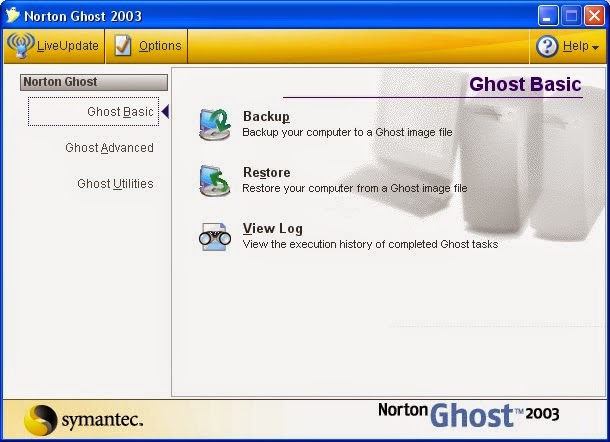
Northon Ghost ျဖင့္ HDD ေတြကို Clone ရုိက္နည္း


 ဒီ Post ကိုေတာ့ အထူးသျဖင့္ Internet ဆိုင္ေတြ၊ Game ဆိုင္ေတြအတြက္ အဓိက ရည္ရြယ္ပါတယ္။ ဘာေၾကာင့္ ကၽြန္ေတာ္တို႕
HDD ေတြကို Clone ရိုက္ရသလည္း ဆိုတာကို အရင္ရွင္းျပပါ့မယ္။
 
ကၽြန္ေတာ္တို႕ စက္တစ္လံုးကို Window တင္တဲ့အခါမွာ WindowInstallation အပိုင္းခ်ည္းပဲကို အနည္းဆံုး ၄၅ မိနစ္ေလာက္ၾကာပါတယ္။ ဂိမ္းဆိုင္ သို႕မဟုတ္ အင္တာနက္ဆိုင္အတြက္ အျခားလုိအပ္
တဲ့ Software ေတြကိုပါ ထပ္သြင္းမယ္ဆိုရင္ အနည္းဆံုး ၂နာရီေက်ာ္ေက်ာ္ေလာက္ၾကာပါတယ္။ ဒါဟာ စက္တစ္လံုးတည္းအတြက္ပါ။အကယ္လို႕မ်ား ကၽြန္ေတာ္တို႕က ဆိုင္တစ္ဆိုင္မွာ စက္အလံုး ၂၀
ရွိတယ္ဆိုပါစို႕ ကၽြန္ေတာ္တို႕က တစ္လံုး ခ်င္းစီ တင္မယ္ဆိုရင္အခ်ိန္ဘယ္ေလာက္ၾကာမလည္းဆိုတာကို တြက္ၾကည့္လိုက္ပါ။

ဒီေတာ့ ကၽြန္ေတာ္တို႕က အခ်ိန္ေတြကိုေလ်ာ့ခ်ၿပီး အျမန္ဆံုး ၿပီးစီးေအာင္ လုပ္ေဆာင္ဖို႕နည္းလမ္းကေတာ့ HDD Clone ရိုက္နည္းပဲျဖစ္ပါတယ္။ Clone ရိုက္နည္းမ်ားစြာရွိတဲ့အထဲမွာမွ ကၽြန္ေတာ္ဒီ Post မွာ Northon Ghost နဲ႕ လုပ္ေဆာင္နည္းကို ေျပာပါ့မယ္။

ကဲ စကားေတြမ်ားသြားၿပီဆက္လိုက္ရေအာင္ ကၽြန္ေတာ္တို႕ အရင္
ဆံုး Northon Ghost ကို Install လုပ္လိုက္ပါ့မယ္။ ၿပီးသြားၿပီဆိုတာနဲ႕Software ကို ဖြင့္လိုက္ပါ့မယ္။ဒါဆိုရင္ေအာက္ပါပံုအတုိင္းေပၚလာပါလိမ့္မယ္။
 

အထက္ပါပံုအတိုင္းေပၚလာၿပီဆိုရင္ ကၽြန္ေတာ္တို႕က ေအာက္ပါပံု
အတုိင္း
 

Ghost Advanced ကို၀င္လိုက္ပါ့မယ္။ ဒီေနရာမွာ ကၽြန္ေတာ္တို႕က
ညာဘက္ျခမ္းမွာရွိေသာ Clone ဆိုတာကို ၀င္လိုက္ပါ့မယ္။ ဒါဆိုရင္
 

အထက္ပါပံုအတိုင္းေပၚလာၿပီဆိုရင္ေတာ့ ကၽြန္ေတာ္တို႕က Next ကုိႏွိပ္
လိုက္ပါ့မယ္။ေအာက္ပါပံုအတိုင္းေပၚလာတဲ့အခါမွာ
 

ကၽြန္ေတာ္တို႕က တစ္ခု အေရးႀကီးဆံုး သတိထားရမယ့္အခ်က္က HDD ရဲ႕ Model Number, Serial Number ေတြပဲျဖစ္ပါတယ္။ ဘာလို႕လည္းဆိုေတာ့ အဲဒီ အခ်က္ေတြကို သတိမထားပဲ မွားယြင္းလုပ္ေဆာင္မိတယ္ဆိုရင္ မူရင္ Final လုပ္ထားတဲ့ HDD ကို ထိခိုက္ပ်က္
စီးေစမွာျဖစ္ပါတယ္။ ဒါေၾကာင့္ ကၽြန္ေတာ္တို႕က Board မွာတပ္ဆင္မယ့္အခါမွာ Port ဘယ္ေလာက္မွာတပ္မွာလည္း?..... ေနာက္တစ္ခ်က္က HDD ရဲ႕ Lable မွာပါတဲ့ Size, Model, Serial Number
ေတြကို ေသခ်ာမွတ္ရပါမယ္။ မူရင္း HDD ကို Source ေနရာမွာေဖာ္ျပေပးၿပီးေတာ့ Clone လုပ္မယ့္ HDD ကို Desination ေနရာမွာေဖာ္ျပေပးမွာျဖစ္ပါတယ္။ အထပ္ေဖာ္ျပပါပံုအတိုင္း Select မွတ္ေပး
ၿပီးတာနဲ႕ Next ကို ႏွိပ္ေပးလိုက္ပါမယ္။
 

ေဖာ္ျပပါပံုကေတာ့  Clone လုပ္မယ့္ Disk ကို ေျပာတာျဖစ္ပါတယ္။
ကၽြန္ေတာ္တို႕က OK ကို ႏွိပ္လိုက္ပါမယ္။


ၿပီးသြားရင္ အထပ္ပါပံုအတိုင္းမွ Next ကို ႏွိပ္လိုက္ပါမယ္။ Advanced settings
ထဲကို ၀င္စရာမလိုပါ...


အထက္ပါပံုအတိုင္းေပၚလာၿပီဆိုရင္ ကၽြန္ေတာ္တို႕က Run Nowဆိုတာကို ႏွိပ္ေပးလိုက္ပါမယ္။ဒါဆိုရင္ေတာ့ ေအာက္ပါပံုအတိုင္း
ေပၚလာမွာျဖစ္ပါတယ္။
 

ဒီေနရာမွာ Message ျပတာကေတာ့ OK ႏွိပ္ၿပီးတာနဲ႕ စက္က Restartက်သြားၿပီး DOS Mode ထဲကေန လုပ္မယ္ဆိုတာကိုေျပာတာျဖစ္ပါတယ္။
OK ႏွိပ္ၿပီးတာနဲ႕ ကြန္ပ်ဴတာက Restart က်သြားပါမယ္။ ျပန္တက္လာတဲ့
အခါမွာေတာ့
 

ေရြးခ်ယ္စရာ ထဲမွာမွ Option 1 ကိုေရြးခ်ယ္ေပးလိုက္ပါမယ္။ ဒါဆိုရင္ေတာ့
 

 HDD ကို Clone လုပ္ေဆာင္ေနတဲ့ လုပ္ေဆာင္ခ်က္ျဖစ္ပါတယ္။
% 100 ၿပီးသြားၿပီဆိုရင္ေတာ့  HDD ကို Clone လုပ္ေဆာင္ျခင္းၿပီးသြားၿပီျဖစ္ပါတယ္။ ဒီအခါမွာေတာ့ မိမိကြန္ပ်ဴတာေတြမွာ တပ္ဆင္ၿပီး အသံုးျပဳႏိုင္ၿပီျဖစ္ပါတယ္။ အခ်ိန္အားျဖင့္ အနည္းဆံုး
၃၀ မိနစ္ေလာက္ၾကာျမင့္မွာျဖစ္ပါတယ္။ ေနာက္ထပ္ဆက္လက္ၿပီးေတာ့လည္း Ancronic True Image ဆိုတဲ့ Software နဲ႕ Clone လုပ္နည္းကိုလည္း ေဖာ္ျပေပးပ့ါမယ္။ Ancronic နဲ႕ ဆိုရင္ေတာ့
အမ်ားဆံုး ၁၅ မိနစ္ေလာက္ပဲၾကာမွာျဖစ္ပါတယ္။ အားလံုးပဲအဆင္
ေျပမယ္လို႕ယံုၾကည္ေမွ်ာ္လင့္ပါတယ္။
 
ေလးစားစြာျဖင့္
 
Cristiano Zarni@ ဦးဇာနည္

Remember Credential လုပ္မိသြားရင္


Network ခ်ိတ္ဆက္ထားတဲ့ ကြန္ပ်ဴတာေတာ္ေတာ္မ်ားမ်ားကို shared folder
ေတြကို access လုပ္ၾကရေတာ့မယ္ဆိုရင္
ဆိုရင္ ကြ်န္ေတာ္တို ့က run ကေန \\pc-name ေခၚရင္အေပၚကပံုေလးလို မ်ိဳး access
လုပ္ပိုင္ခြင့္ရိွမရိွ…ဒီ network administrator ခြင့္ျပဳထားတဲ့သူဟုတ္မဟုတ္…ေနာက္ျပီးေတာ့
ဒီ Network ထဲကမဟုတ္ပဲနဲ ့လာတဲ့ Annonymous Access လုပ္မယ္ဆိုရင္ဒါေလး
ေပၚလာပါတယ္….ဒီေနရာမွာသတ္မွတ္ထားတဲ့ user name နဲ ့password ကိုထည့္ျပီးေတာ့
ok လိုက္ရင္ဘာမွမဟုတ္ေပမဲ့….remember credential လုပ္ထားမယ္ဆိုရင္ဒီစက္ .
ဒီ userဟာ..network ခ်ိတ္လိုက္ရင္ ဒီ network ထဲက share လုပ္ထားတဲ့ data ေတြကို
ျမင္ခြင့္၊ထိေတြ ့ခြင့္ရိွသြားမွာျဖစ္သလို …Map Network Drive ေဆာက္ထားရင္လည္းတစ္ခါတည္း
နဲ့ အဲဒီ folder ထဲက access ေတြကိုအသံုးျပဳခြင့္ရႏိုင္မွာျဖစ္ပါတယ္….ေနာက္ျပီးေတာ့ Printer
ေတြကိုလည္းစိတ္ၾကိဳက္အသံုးျပဳခြင့္ရႏိုင္မွာျဖစ္ပါတယ္…..ဒီထက္ကို အေတြ ့အၾကံဳရင့္က်က္သူဆို
ရင္ေတာ့ ဒီ network ထဲကိုစိတ္ၾကိဳက္ေမႊေႏွာက္ႏိုင္မွာပါ…..
ေနာက္ျပီးေတာ့ network ထဲက server နဲ ့ခ်ိတ္ထားတဲ့ pc မွန္သမွ်ဟာ စက္ဖြင့္လိုက္တိုင္းကို
connected ျဖစ္ေနတဲ့အတြက္ server ရဲ  ့workload ကိုသက္ေရာက္ေစတဲ့အျပင္ Network
congested ျဖစ္ေစပါတယ္….Server တစ္လံုးတည္းကို Domain + ISA + File server function
အစံုသံုးမယ္ဆိုရင္( Media Office ေတြမွာပိုသိသာပါတယ္……ဘာလို ့လဲဆိုေတာ့သူတို ့က file server
ကိုအျမဲလိုလိုသံုးေတာ့ အလုပ္ရွဳပ္မခံခ်င္ေတာ့ remember လုပ္ထားေရာေလ……)
Network မွာ Password ကအသက္ျဖစ္ပါတယ္….Password ကို Policies အညီေပးတတ္ဖို ့ကိုယ့္ network password ကလည္း strong , complexities & ခန္ ့မွန္းရမလြယ္တဲ့အရာ
ျဖစ္ဖို ့လိုအပ္ပါတယ္….
ေနာက္တစ္ခုကကိုယ့္ network ထဲမွာ domain server ကတစ္လံုးတည္း client ေတြကအမ်ားၾကီး
ဆိုၾကပါစို ့ဗ်ာ…အေယာက္ ၁၀၀ ေလာက္ရိွမယ္ဆိုပါစို ့ဗ်ာ…network admin ေတြအေနနဲ ့shared
folder (installer) ေတြနဲ ့groups အလိုက္…user ေတြအလိုက္အသံုးျပဳခြင့္ policies ေတြမေပးထား
ပဲနဲ ့domain administrator right ကို remember credential နဲ ့လုပ္ထားတာအႏၱရာယ္ၾကီးပါတယ္..
ဘာလို ့လဲဆိုေတာ့ remember မလုပ္ထားရင္စက္ကို reset ခ်တာပဲျဖစ္ျဖစ္….ေနာက္ဒီ network
ထဲမွာခဏပဲသံုးျပီးေတာ့ထြက္သြားတာပဲျဖစ္ျဖစ္….သူ ့ရဲ ့windows credential ထဲမွာကိုယ့္ network
password မက်န္ခဲ့လို ့ပါ…remember လုပ္ထားရင္ေတာ့က်န္ခဲ့တာေပါ့ဗ်ာ…
တကယ္လို ့remember လုပ္ထားမိတယ္ဆိုရင္ျပန္ဖ်က္ဖို ့အတြက္နည္းလမ္းေတြေဖာ္ျပေပးလိုက္ပါတယ္…
client pc ကိုသြားပါ……
အဲဒါကေတာ့ run ထဲကေန cmd ေခၚလိုက္ပါ…ျပီးရင္
net use * /delete
လို ့ရိုက္ထည့္လိုက္ရင္…သူက ခ်ိ္တ္ထားတာကိုဖ်က္၊မဖ်က္ေမးလိမ့္မယ္…အဲဒါကို yes လုပ္လိုက္
ျပီးရင္ reset ခ်လိုက္ပါ…..အိုေကသြားပါျပီ…
သူ ့စက္ထဲက windows credential မွာကိုယ့္ domain server ရဲ  ့security မက်န္ေတာ့ပါ….
စမ္းၾကည့္လိုက္ၾကပါအံုး……ေနာ္…
အားလံုးအဆင္ေျပၾကပါေစဗ်ာ….

hidden file ေတြကိုဘယ္လိုျပန္ေဖာ္ၾကမလဲ….


ကြ်န္ေတာ္တို ့ေန ့စဥ္အသံုးျပဳေနတဲ့ memory stick တို ့usb devices ေတြမွာ virus ခဲ့ရင္ရိွ stick ထဲမွာ
ရိွတဲ့ folder ေတြအကုန္လံုးကို virus က Hidden လုပ္ထားတတ္ပါတယ္။ကိုယ္ကလည္း stick ကို
virus သတ္ျပီးျပီ…ဒါေပမဲ့ stick ထဲက folder ေတြကိုရွာမေတြ ့ေတာ့ဘူး။ ေနာက္ Windows Explorer ထဲ
က Tool Menu ထဲက Folder Option မွာလည္း Hidden ေတြကိုျပန္ေဖာ္ျပီးျပီ။ဒါေပမဲ့ မေပၚဖူးျဖစ္ေနရင္
ဒါေလးက အသံုးတည့္မွာပါ။
အရင္ဆံုး Antivirus တစ္ခုခုနဲ ့virus ကုန္စင္ေအာင္သတ္ပါ။
ျပီးရင္ command promt ကိုသြားပါ။ windows logo key + run ကေန cmd ရိုက္ျပီး Enter ေခါက္
လိုက္ပါ။ ျပီးရင္ ကိုယ့္ stick ရဲ  ့mount drive letter ( ဆိုလိုတာက my computer မွာ removable drive (I:) ဆိုရင္ ကိုယ့္ stick က I: ေပါ့) ရွာပါ။ 
ရရင္ C:> မွာ cd I: ဆိုျပီးရိုက္လိုက္ပါ။
ဒါဆိုရင္ I:> ဆိုျပီးေပၚလာပါမယ္။
I:> attrib -s -h /s /d *.* ဆိုျပီးရိုက္ထည့္လိုက္ပါ။ 


ျပီးရင္ I:>dir ဆိုျပီးရိုက္လိုက္ရင္ hidden folder ေတြအကုန္ျပန္ေပၚျပီျဖစ္ပါတယ္။ 


မသိေသးတဲ့သူမ်ားအတြက္ကိုရည္ရြယ္ျပီးေရးထားတာျဖစ္ပါတယ္။အဆင္ေျပၾကပါေစဗ်ာ။

ကိုယ္လႊင့္ထားတဲ့ Wi-Fi ကိုခိုးသံုးမသံုးၾကည့္ရေအာင္…ခုိးသံုးထားရင္ Banned ၾကမယ္


ကြ်န္ေတာ္တို ့တစ္ေတြ internet ဆို္င္လုပ္တာပဲျဖစ္ျဖစ္…..ကိုယ့္ Wi-fi ကိုအျခားသူေတြ
ဆီကိုလႊင့္ခ်င္တယ္ဆိုပါစို ့ဗ်ာ…ကိုယ္ယူထားတဲ့ line ကလည္းေကာင္းတယ္ဆိုပါစို ့…
အျခား user ေတြကိုလည္းခဲြေပးခ်င္တယ္…တစ္ခုကိုယ္စိုးရိမ္တာက ကိုယ့္ wi-fi ကို
မဆိုင္တဲ့သူေတြခိုးသံုးၾကမွာကိုေပါ့ဗ်ာ…

 ဒီေန ့ေခတ္နည္းပညာေတြကလည္းအံ့မခန္းတိုးတက္လိုက္တာမ်ား…wireless security
password ကိုေဖာက္တဲ့နည္းပညာေတြေကာ…အေထာက္အကူပစၥည္ေတြေကာဟာ….
online မွာတင္ပ်ံ ့ႏွံ ့ေနသလို ျမန္မာျပည္ကလူေတြစိတ္အ၀င္စားဆံုးဒုတိယကိစၥတစ္ခုလည္း
ျဖစ္လာလို ့ေနပါတယ္….(ပထမကေတာ့ gmail password ကိုေဖာက္တာေပါ့ဗ်ာ)
ႏိုင္ငံျခားမွာကေတာ့ free wi-fi , wi-fi hotspot ေတြလည္းေတာ္ေတာ္မ်ားမ်ားရိွေလေတာ့
သူတို ့အေနနဲ ့ဒါမ်ိဳးကိုစိတ္လည္းမ၀င္စားၾကပါဖူး….သူတစ္ပါးပိုင္ဆိုင္မွဳကိုဒါဟာလည္း
တစ္နည္းအားျဖင့္ခ်ိဳးေဖာက္မွဳတစ္ခုေပါ့ေလ….(ဥပေဒေၾကာင္းအရေျပာတာပါ)
သို ့ေသာ္လည္းကိုယ္လႊင့္ေတာ့မယ္ဆိုရင္အဲလိုအေၾကာင္းတရားေတြကိုလည္းထည့္သြင္း
စဥ္းစားထားရမယ္…ဒါမွပဲကိုယ့္ wi-fi ကိုကိုယ္မသိပဲနဲ ့ကိုယ့္ခြင့္ျပဳခ်က္မရပဲနဲ ့အသံုးျပဳ
ႏိုင္တာကိုကာကြယ္ဖို ့နည္းလမ္းေတြလည္းရိွထားသင့္တယ္ေလ…..

ခုေျပာမယ့္နည္းလမ္းကေတာ့အရမ္းအထူးအဆန္းၾကီးမဟုတ္ပါဖူး…..ဒါေပမယ့္သိထားရင္
ကာကြယ္ဖို ့အက်ိဳးရိွမယ္ထင္လို ့ပါ….ကြ်န္ေတာ္တို ့Network မွာ Service ေပးတဲ့ devices
တိုင္းေပါ့( Router,Server, Access Point,….) စတာေတြမွာ သူတို ့ကိုလာေရာက္ခ်ိတ္ဆက္
တဲ့ devices ေတြရဲ ့ကိုယ္ပိုင္နံပါတ္( MAC Address )ေတြရိွတတ္ပါတယ္…..လူတစ္ဦးနဲ ့တစ္ဦး
နာမည္မတူသလိုပဲ…Network Adapters (Wire/Wireless) ေတြမွာလည္းမတူညီတဲ့ မွတ္ပံုတင္
MAC Address ေတြဆိုတာရိွပါတယ္…..အဲဒီ MAC ေတြကိုခုနကေျပာတဲ ့Service ေပးတဲ့
devices ေတြက မွတ္သားထားေလ့ရိွပါတယ္…ဥပမာတစ္ခုကေတာ့ဗ်ာ…Router တစ္လံုးကို
3G-handphone တစ္လံုးနဲ ့Ipad တစ္လံုးကလာခ်ိတ္တယ္ဆိုပါစို ့…..အဲဒီ device ႏွစ္ခုလံုးရဲ  ့
MAC ေတြဟာ Router ထဲကိုေရာက္သြားတယ္……ျပီးေတာ့ အဲဒီ devices ေတြက IP ေပးပါ…
ေပးပါဆိုျပီး Router( dhcp service) ကို request လုပ္တယ္……


Router ကေန ျပီးေတာ့မင္းသံုးဖို ့အတြက္ IP Address ကဒီေလာက္…sub-net mask ကဒီေလာက္
default gateway ကဒီေလာက္….Alternate DNS ကဒီနံပါတ္…..Preferred DNS ကဒါဆိုျပီး
IP assign လုပ္ေပးပါတယ္။သူ ့ကို အင္ထုျပီး IP ေတာင္းမွာစိုးလို ့MAC နဲ ့မွတ္ထားျပီးေတာ့
IP ကိုခ်ေပးတာျဖစ္ပါတယ္………ဒါကေတာ့ Router ကေနျပီးေတာ့ စက္ေတြကို IP assign
လုပ္ေပးတဲ့ DHCP ျဖစ္ပါတယ္……

အဟဲ…MAC နဲ ့ပတ္သက္လို ့စိတ္ထဲမွတ္မွတ္ရရတစ္ခုျဖစ္ဖူးတယ္ဗ်….တကယ္လည္းပညာရခဲ့တဲ့
ဟာပါ…အရင္တုန္းကကြ်န္ေတာ္က Follow Me , Ta Fa Trading Co.,Ltd မွာ service သြားလုပ္
တုန္းကေပါ့ဗ်ာ……လိုအပ္ခ်က္အရ Wireless N Router တစ္လံုးနဲ ့ထပ္ခ်ိတ္ရတာပါ…..
MPT Adsl modem တစ္လံုးခ်ိတ္ထားတယ္…အဲဒါကေနခဲြသံုးမွာေပါ့….Modem-to-Router
Router-to-Switches , Switches-to-Client PC ေပါ့….အဲဒီမွာ Router installed လုပ္ျပီးေတာ့
ႈအင္တာနက္ကမရဖူး……မဟုတ္ေသးေပါ့ဗ်ာ……လူလည္းေခြ်းေတြျပန္ေနျပီ..ေနာက္ေတာ့မွ
မသကၤာလို ့MAC ကို clone လုပ္ျပီးေတာ့မွ Router ထဲထည့္လိုက္ေတာ့မွအဆင္ေျပသြားတာေပါ့…
သူကသံုးမယ့္ MAC ကိုပါ Assign ထပ္လုပ္ေပးရတဲ ့သေဘာေပါ့…..

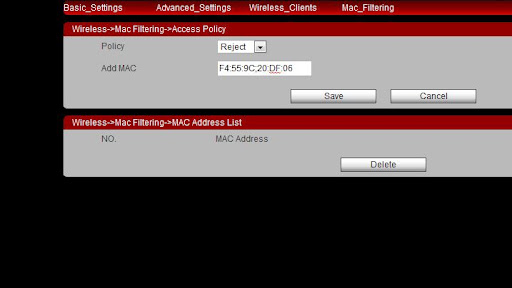
MAC filtering လုပ္ထားပံု
ကဲ…ဒါဆိုရင္ MAC ရဲ ့အလုပ္လုပ္ပံုကိုအၾကမ္းဖ်င္းေတာ့နားလည္ေလာက္ျပီထင္ပါတယ္…..ခုေျပာမယ့္
နည္းစနစ္လည္းဒီ MAC နဲ ့ပဲအဓိကထားျပီးလုပ္မယ့္လုပ္ေဆာင္ခ်က္ျဖစ္ပါတယ္….ကြ်န္ေတာ္တို ့
Router တို ့Access Point တို ့ကိုကြ်မ္းကြ်မ္းက်င္က်င္ကိုင္တတ္ရင္ပိုအဆင္ေျပတယ္…..


MAC Filtering လုပ္ပံု
အရင္ဆံုး
ကြ်န္ေတာ္တို ့Router ရဲ  ့setting ကို Web Page ကေန setting ၀င္တယ္…ေနာက္ျပီးေတာ့
ပံုထဲကအတိုင္း MAC_Filtering ဆိုတာေလးကိုရွာတယ္…ကြ်န္ေတာ္တို ့လုပ္မွာက Wireless ဆိုေတာ့
Wireless Mode ထဲမွာပဲရိွပါတယ္…..Router တိုင္းမတူညီေပမဲ့ Wireless Router တိုင္းရဲ ့Wireless
Mode ထဲမွာအဲဒါေလးရိွတယ္ဗ်…ခုကြ်န္ေတာ္ျပထားတာကေတာ့ AZtech N Wireless Router ေလးပါ…
အဲဒီထဲမွာ လာခ်ိတ္ထားတဲ့ Device ရဲ  ့MAC ကိုထည့္ျပီးေတာ့ အေပၚက Policy ကို Reject လုပ္လိုက္
ပါတယ္……အဲဒါေၾကာင့္အဲဒီ Device ကအင္တာနက္သံုးလို ့မရေတာ့ပါ…..အျခားေသာကိုယ္ေတြခြင့္
ျပဳထားတဲ့စက္ေတြကေတာ့သံုးလို ့ရတယ္…ထိခုိက္မွဳမရိွပါ……..တကယ္လို ့ကိုယ့္ wireless က
security နည္းနည္းအားနည္းတယ္ဆိုရင္ဒါေလးနဲ ့ဆို ကိုယ့္ Wi-Fi ကိုကိုယ္မသိပဲသံုးေနတဲ့ MAC ေတြ
နဲ ့IP ေတြကိုသိႏိုင္ျပီး MAC Filter နဲ ့ကန္ ့သတ္လို ့ရတယ္ဆိုတာေလးကို share ေပးလိုက္ပါတယ္..

Virus မ်ားေၾကာင့္ File၊ Folder မ်ားေပ်ာက္ဆံုးေနလွ်င္


ကြန္ပ်ဴတာတြင္ျဖစ္ေစ၊ Flash Drive မ်ားတြင္ျဖစ္ေစ Virus မ်ားေၾကာင့္ File၊ Folder မ်ားေပ်ာက္ ဆံုးေနၿပီး Use space တြင္လည္းအဆိုပါ File မ်ားကိုသိမ္းဆည္းထားသည္ဟု ေဖာ္ျပေနပါက ေအာက္ပါအတိုင္းလုပ္ေဆာင္ျခင္းျဖင့္ File၊ Folder မ်ားကိုျပန္လည္ေတြ႔ရွိရမည္ျဖစ္ပါသည္။

ထိုသို႔ျပဳ လုပ္ျခင္းသည္ Virus မ်ားကို ရွင္းလင္းျခင္းမဟုတ္ပဲ Virus Effect ေၾကာင့္ေပ်ာက္ဆံုးေနသည့္ Data မ်ားကိုသာ ရွာေဖြျခင္းျဖစ္ပါသည္။ ထို႔ေၾကာင့္ Data မ်ားကိုရွာေဖြၿပီးေသာ္လည္း Virus ကိုရွင္းလင္း ရန္ လိုအပ္မည္ျဖစ္ပါသည္။
၁။ Start မွတစ္ဆင့္ Run Box တြင္ regedit ဟုေရးသား၍ Registry Editor သို႔၀င္ေရာက္ရပါမည္။
၂။ Registry Editor တြင္ HKEY_LOCAL_MACHINE\ SOFTWARE\ Microsoft\ Windows\
CurrentVersion\ Explorer\ Advanced\ FolderHidden\ SHOWALL
ထိေရာက္ေစရန္ အဆင့္ဆင့္ ၀င္ေရာက္ရပါမည္။
၃။ SHOWALL ကို Left Cclick ျဖင့္ႏွိပ္၍ ညာဘက္ Box (Pane) အတြင္းရွိ CheckedValue  ကို Right Click မွတစ္ဆင့္ Modify သို႔၀င္ေရာက္ရပါမည္။ ValueData တြင္ ၀(သုည) ကို 1 ဟုေျပာင္း လဲေပးရပါမည္။
၄။ အကယ္၍ ညာဘက္ Box (Pane) အတြင္း၌ CheckedValue ကိုမေတြ႔ရွိပါက SHOWALL ကို Right Click ႏွိပ္၍ New မွတစ္ဆင့္ DWORD (32-bit) Value ကိုတည္ေဆာက္ေပး၍ အမည္ကို CheckedValue ဟုေပး၍ Value ကို 1 ဟုေပးရပါမည္။
၅။ ထို႔ေနာက္ကြန္ပ်ဴတာကို Restart ခ်ၿပီးေနာက္ Hidden ျဖစ္ေနသည့္ File၊ Folder မ်ားကိုျပန္လည္ ေတြ႔ရွိရမည္ျဖစ္ပါသည္။

Blue Screen Error ေျဖရွင္းနည္း


ဒီနည္းကေတာ့ Blue screen ေျဖရွင္းနည္းေတြထဲက ေနာက္တစ္နည္း ျဖစ္ပါတယ္။ Blue screen တက္တက္လာလို႔ စိတ္ညစ္ေနတဲ႔ သူငယ္ခ်င္းမ်ားအတြက္ အေထာက္အကူ ျဖစ္မယ္ထင္လို႔ပါ။ Window XP, Vista & 7 ေတြအတြက္ အကုန္အသံုးၿပဳလို႔ ရႏိုင္ပါတယ္။ လက္ေတြ႔စမ္းသပ္ၾကည့္ၿပီးလို႔ အဆင္ေျပသြားလို႔ ေ၀မွွ်လိုက္ပါတယ္။ အဆင္မေျပတာမ်ား ရွိခဲ႔ရင္ေတာ့ က်ေတာ့္ရဲ႕ အားနည္းခ်က္ပဲ ျဖစ္ပါလိမ့္မယ္။ အခု က်ေတာ္က Windows Vista နဲ႔ လုပ္နည္းေလး တင္ျပေပးပါ့မယ္။ ေအာက္မွာ ဆက္ေလ႔လာၾကည့္လိုက္ပါ။
 
Allright reserved © 2016(Thank for Visit!) Da Surface. Designed by - Ye Tayza KyawYe Tayza Kyaw